كيف تكتب اسمك ومسماك الوظيفي باللغتين، وأي لغة تضع على وجه البطاقة، وكيف يحفظك من يمسح رمز QR بالعربية أو بالإنجليزية، مع أمثلة.
في كثير من أماكن العمل في العالم العربي يلتقي في الاجتماع الواحد من يقرأ العربية ومن يقرأ الإنجليزية، ولهذا طُبعت بطاقات العمل هنا منذ زمن طويل بلغتين: وجه بالعربية وظهر بالإنجليزية. والبطاقة الرقمية تستطيع أن تفعل أكثر من ذلك، فتفتح لكل زائر بلغته وتُحفظ في هاتفه باللغة التي يختارها، بشرط أن تُكتب جيدًا باللغتين.
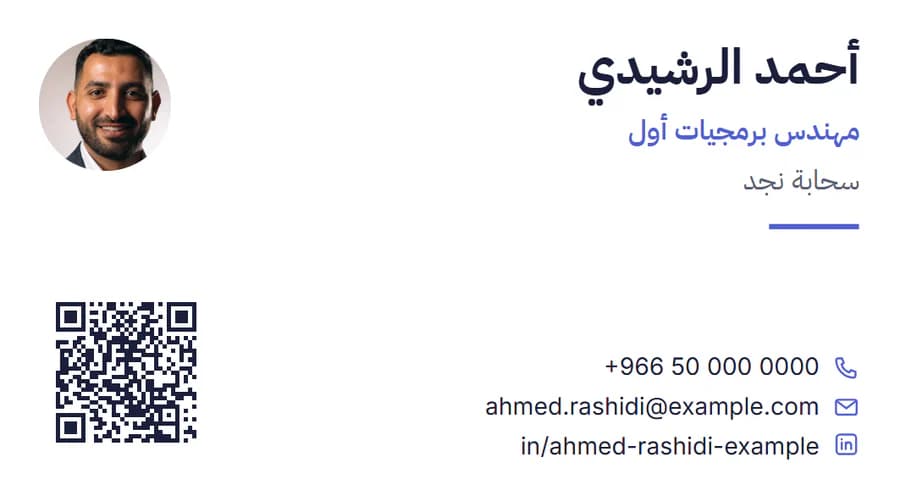
هذا الدليل عن ذلك تحديدًا: كيف تكتب بياناتك باللغتين، وأين تضع كل لغة، وماذا يرى من يمسح بطاقتك. وسنستخدم مثالًا لشخص مُتخيَّل هو أحمد الرشيدي، مهندس برمجيات أول في شركة اسمها «سحابة نجد».
ابدأ بالسيرة الذاتية، ثم أكمل اللغة الثانية بنفسك
في منصة تبهر تُملأ البطاقة من سيرة ذاتية تختارها: يُنسخ منها اسمك ومسماك الوظيفي وجهة عملك الحالية وبيانات التواصل، كما هي، دون أي إضافة أو تخمين. لكن السيرة الذاتية الواحدة مكتوبة بلغة واحدة، فإذا كانت سيرتك بالإنجليزية امتلأت الخانات الإنجليزية وحدها، وبقيت الخانات العربية لتكتبها أنت. ولا تُترجم البطاقة شيئًا من تلقاء نفسها، وهذا مقصود: اسمك ومسماك الوظيفي بالعربية تكتبهما كما تريد أن يُقرآ، لا كما تقترحه ترجمة آلية.
وإذا كانت لديك سيرة ذاتية بكل لغة، فاملأ البطاقة من إحداهما ثم انقل البيانات من الأخرى إلى خانات اللغة الثانية.
الاسم: خانتان في كل لغة
لكل لغة خانة للاسم الأول وخانة لاسم العائلة. وعند الملء من السيرة الذاتية تُعدّ الكلمة الأولى من اسمك اسمًا أول وبقية الكلمات اسمَ العائلة، فراجع التقسيم: الاسم المركّب مثل «عبد الله» يحتاج أن يبقى كله في خانة الاسم الأول.
وبعض النصائح العملية:
- اكتب اسمك الإنجليزي كما تستخدمه في العمل، أي كما يظهر في بريدك المهني وحسابك على لينكد إن، حتى يجدك من يبحث عنك بالتهجئة نفسها.
- لا تكتب الاسم مرتين في الخانة نفسها. الاسم العربي في خانات العربية، والإنجليزي في خانات الإنجليزية، والبطاقة تعرض كلًّا منهما في مكانه.
- المسمى الوظيفي يُكتب لا يُترجَم حرفيًا. «Senior Software Engineer» تقابلها «مهندس برمجيات أول»، وليس ترجمة كلمة بكلمة. وإذا طال المسمى في أي لغة فاكتب نسخة أقصر للبطاقة، فالمحرر ينبهك إذا لم يتسع سطر بحجم مقروء.
الأرقام وبيانات التواصل
بيانات التواصل مشتركة بين اللغتين: رقم هاتف واحد، وبريد واحد، وموقع واحد. ونقترح أن تكتب رقم الهاتف بالصيغة الدولية التي تبدأ برمز الدولة (مثل 966 للسعودية و971 للإمارات)، وبأرقام غربية، لأنه الرقم الذي سيُحفظ في هاتف زائرك أيًّا كانت لغة بطاقتك. وأضف واتساب إن كنت تستخدمه في العمل، فيظهر في صفحة البطاقة زرًّا مستقلًّا.
أي لغة على الوجه، وأيها على الظهر؟
لك طريقتان:
- لغة على الوجه، والأخرى على الظهر. تختار لغة وجه البطاقة، وتجعل ظهرها «اللغة الأخرى». هذه هي الطريقة التقليدية، وتناسب من يطبع بطاقته ورقيًّا.
- اللغتان معًا على الوجه. في تصميم «الجسر (اللغتان معًا)» يحمل الوجه الاسم والبيانات بالعربية والإنجليزية جنبًا إلى جنب، ويحمل الظهر شعارك ورمز QR.
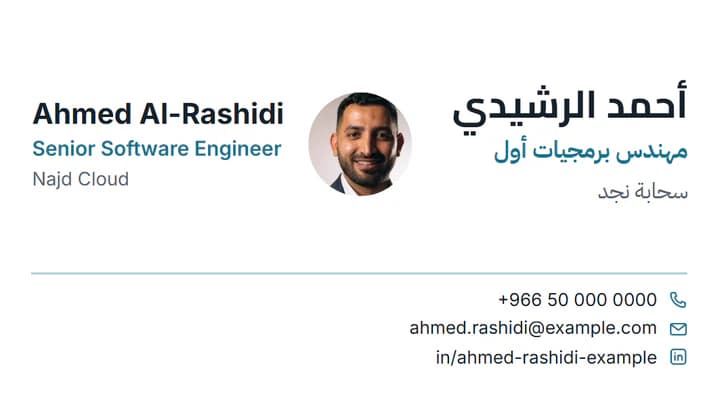
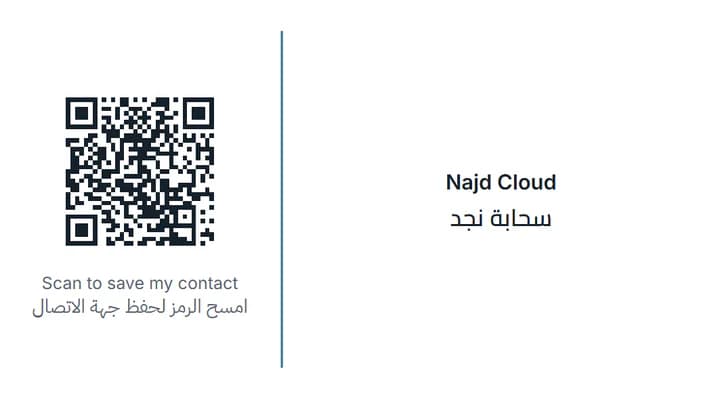
وفي التصاميم التي يحمل وجهها لغة واحدة تختار للظهر ما يناسبك: اللغة الأخرى، أو الشعار مع رمز QR، أو بيانات التواصل مع رمز QR. وبعض التصاميم يتسع لرمز QR صغير على الوجه أيضًا.
ماذا يرى من يمسح بطاقتك؟
يحمل رمز QR رابط بطاقتك الخاص، وتفتحه كاميرا الهاتف مباشرة: تعليمات Apple لمستخدمي الآيفون أن يمسك الجهاز حتى يظهر الرمز ثم يضغط على الرابط (دعم Apple). فتُفتح صفحة بطاقتك بلغة زائرك: بالعربية لمن هاتفه بالعربية، وبالإنجليزية لمن هاتفه بالإنجليزية، وفيها زر للتبديل بين اللغتين.
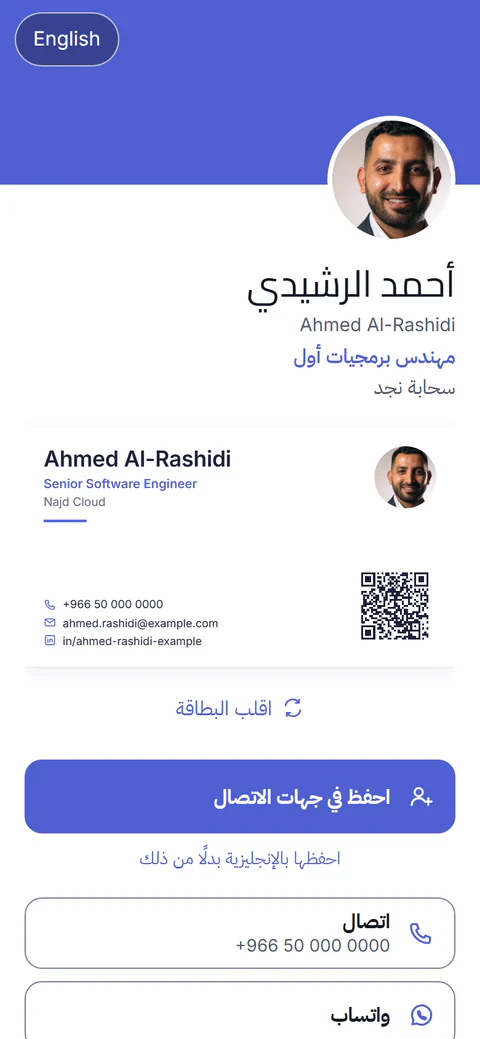
الحفظ في جهات الاتصال باللغتين
زر «احفظ في جهات الاتصال» يعطي الهاتف ملف جهة اتصال من نوع vCard، وهو صيغة قياسية تُكتب بترميز UTF-8 (RFC 6350)، ولذلك تُحفظ الأسماء العربية بحروفها كما هي.
والجميل في البطاقة ثنائية اللغة أن لا شيء يضيع عند الحفظ: تُملأ جهة الاتصال باللغة التي يقرأ بها الزائر، ويُحفظ اسمك باللغة الأخرى في خانة اللقب، ومسماك الوظيفي وشركتك باللغة الأخرى في الملاحظات. وإذا أراد زائرك اللغة الأخرى فتحت له الصفحة زرًّا يحفظ البطاقة بها بدلًا من ذلك.
- على الآيفون تُفتح جهة الاتصال للمعاينة أولًا، فيمرّر الزائر إلى الأسفل ويضغط «إنشاء جهة اتصال جديدة»، وتذكّره صفحة البطاقة بذلك على الآيفون.
- على أندرويد يعرض الهاتف إضافة جهة الاتصال، وفي بعض الهواتف يُنزَّل الملف أولًا ثم يُفتح لإضافته، كما يشرح Google استيراد ملف vCard إلى تطبيق جهات الاتصال (مساعدة جهات اتصال Google).
الطباعة بلغتين
ملفات الطباعة متاحة في كل الخطط، ومنها الخطة المجانية: ملف PDF بهامش قص 3 مم، وملف PDF بهامش القص وعلامات القص، وصور للوجه والظهر بمقاسها الدقيق بدقة 300 DPI. ويعرض المحرر ثلاثة مقاسات: 90 × 50 مم، و85 × 55 مم، و89 × 51 مم. وقبل أن تطلب كمية كبيرة، اطبع نسخة واحدة وامسح رمز QR عليها.
قبل أن توزّع بطاقتك
- راجع الاسمين بصوت عالٍ. خطأ في تهجئة الاسم الإنجليزي سيُحفظ في هواتف كل من قابلتهم.
- اترك الرابط كما هو بعد الطباعة. إذا أنشأت رابطًا جديدًا توقف الرابط القديم وكل رمز QR مطبوع يحمله. أما تعديل بياناتك فلا يحتاج رابطًا جديدًا: صفحة البطاقة تعرض البيانات الجديدة فورًا.
- الخصوصية: صفحة بطاقتك محجوبة عن محركات البحث ورابطها طويل وعشوائي، ولا تحتفظ منصة تبهر إلا بأعداد المشاهدات والحفظ، دون معرفة هوية زوارك.
هل هي مجانية؟
نعم. تشمل الخطة المجانية بطاقة عمل رقمية واحدة بالتصاميم المجانية، مع ملفات الطباعة وعلامة صغيرة «صُنعت على منصة تبهر» على صفحة البطاقة، ولا تستهلك البطاقة أي نقاط ذكاء اصطناعي. وتضيف الخطط المدفوعة بطاقات أكثر وكل التصاميم ولونك وصورة الغلاف التي تختارها ومن دون العلامة؛ والتفاصيل في صفحة الأسعار، وكل ما تفعله البطاقة في صفحة بطاقة العمل الرقمية.
المصادر
- RFC 6350: vCard Format Specification — IETF.
- مسح رمز الاستجابة السريعة (QR) ضوئيًا باستخدام أجهزة iPhone أو iPad — دعم Apple.
- استيراد جهات الاتصال إلى جهات اتصال Google (أندرويد) — مساعدة جهات اتصال Google.